新增环境
在 SessionPod 中,每一个独立的浏览器环境被称为一个 “环境配置 (Profile)”。每一个环境配置都拥有完全隔离的 Cookie、本地缓存、浏览器历史记录、书签等数据。 一个浏览器环境就相当于一个独立的任务空间,您可以为不同的任务创建专属的浏览器环境。
本指南将为您介绍如何新建一个浏览器环境。
操作步骤
第一步:打开新增环境窗口
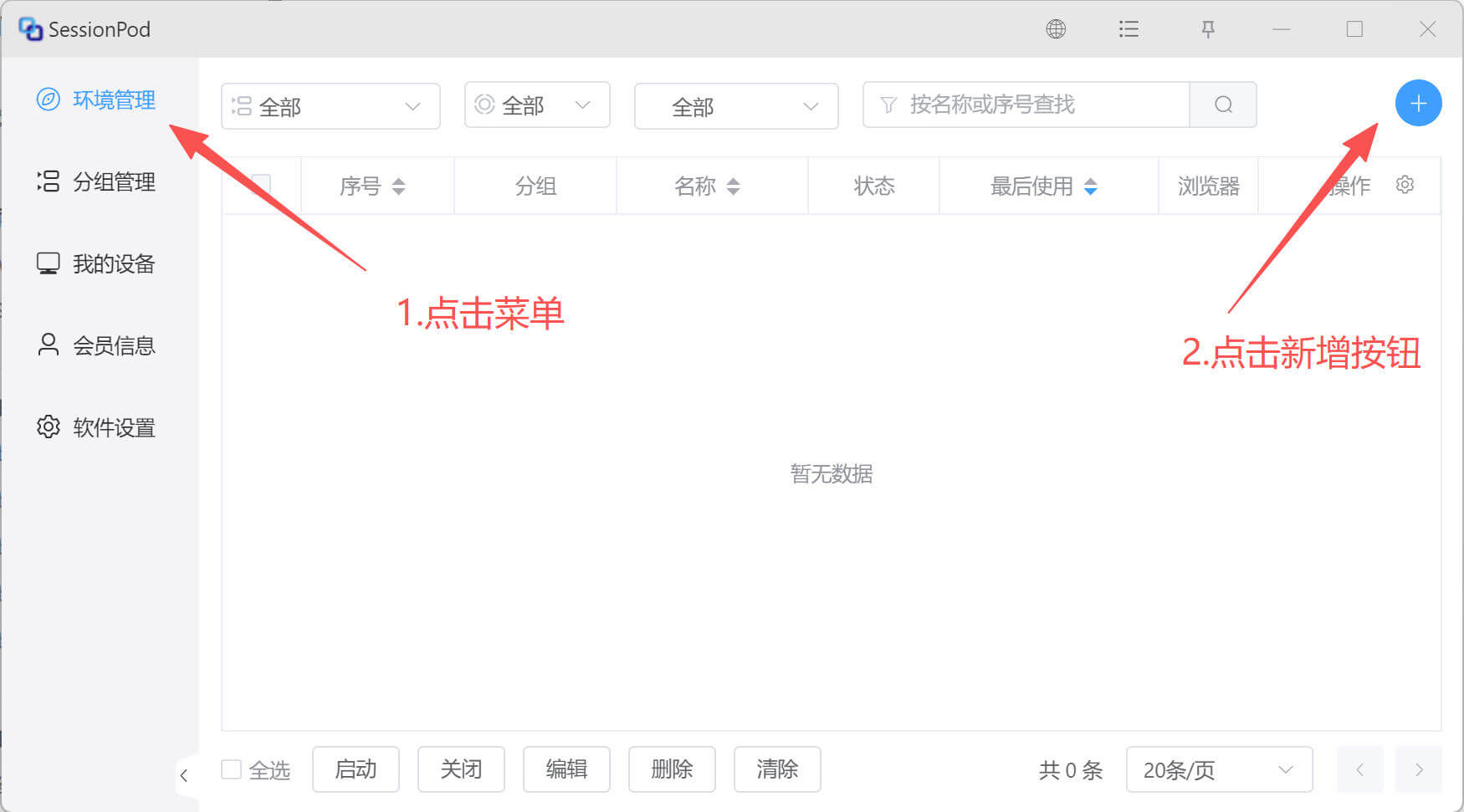
- 启动 SessionPod 客户端并登录您的账户。
- 在左侧导航栏中点击 “环境管理”。
- 点击页面右上角的 “新增环境” 按钮。
第二步:配置环境信息
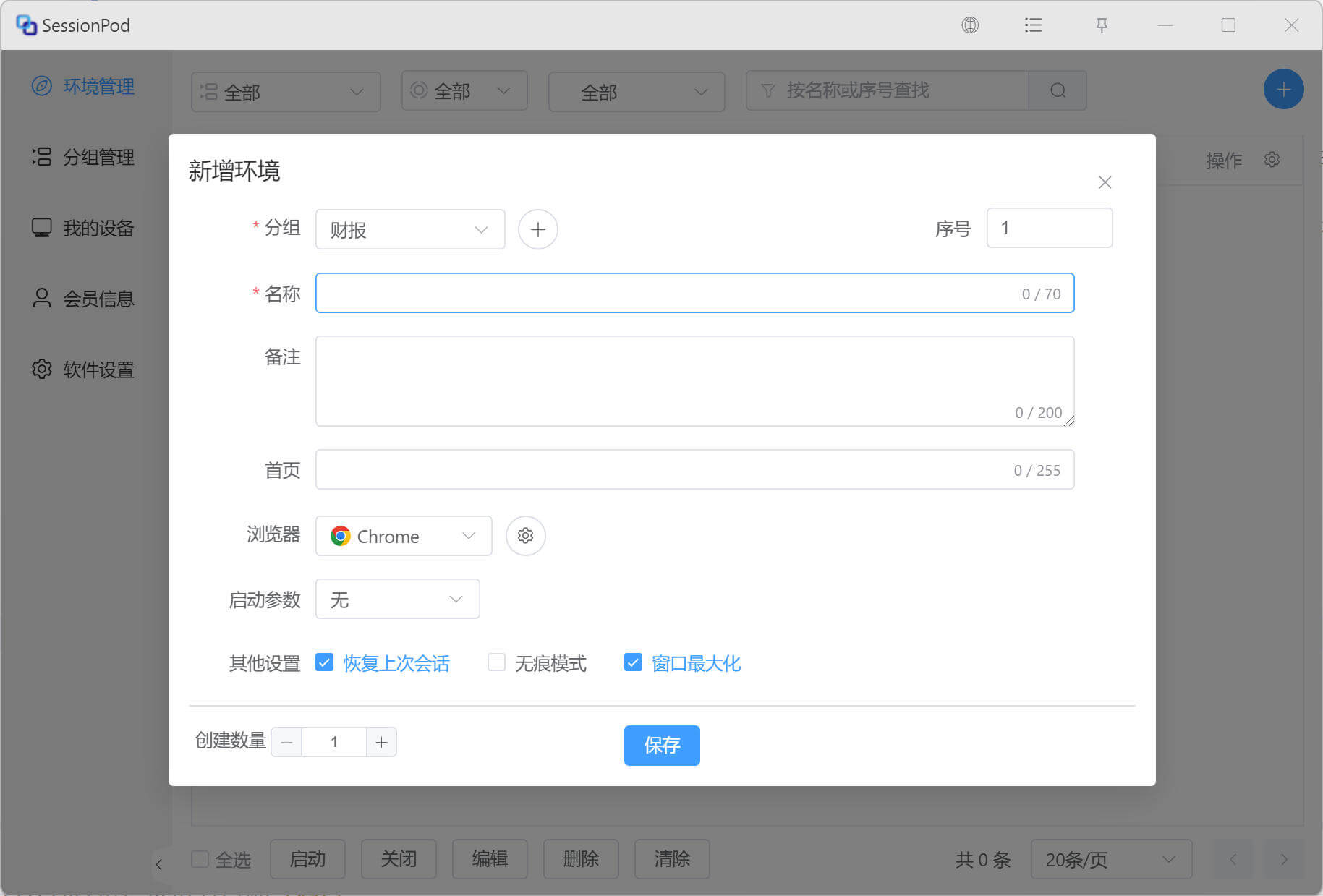
在弹出的 “新建环境配置” 窗口中,填写或选择以下核心选项:
- 环境分组:
- 将环境分配到特定分组(如
工作、娱乐等),方便后续批量筛选与查询。
- 将环境分配到特定分组(如
- 环境名称:
- 输入一个易于识别的名称(例如:
股票或购物)。
- 输入一个易于识别的名称(例如:
- 选择浏览器类型:
- 根据个人喜好选择浏览器(例如:
Chrome或Brave),设置后不支持修改。
- 根据个人喜好选择浏览器(例如:
- 序号:
- 排序序号,默认每次递增1。你可以根据自己的喜好进行自定义,环境列表页可以对序号进行降序/升序排列查询。
- 备注 (选填):
- 填写对该环境的描述或用途说明。
- 首页 (选填):
- 启动浏览器的初始页面网址(示例:https://163.com)。
- 启动参数 (选填):
- 启动浏览器时传入的命令行参数。开发者用户可能会用到,普通用户不用关注。
- 恢复上次会话 (选填):
- 如果勾选了“恢复上次会话”,重启浏览器时,浏览器会自动恢复上次的会话状态,包括打开的标签页、窗口布局等。该功能有助于提高工作效率,重启浏览器可以快速恢复到上次的工作状态。
- 无痕模式 (选填):
- 无痕模式是一种临时的浏览会话:在该窗口中浏览的页面、搜索记录、cookie 和站点数据在你关闭所有无痕窗口后不会保存在本地浏览器历史中。
- 窗口最大化 (选填):
- 如果勾选,每次启动浏览器都会设置成最大窗口。
第三步:保存并启动
- 检查所有设置无误后,点击右下角的 “保存” 按钮。
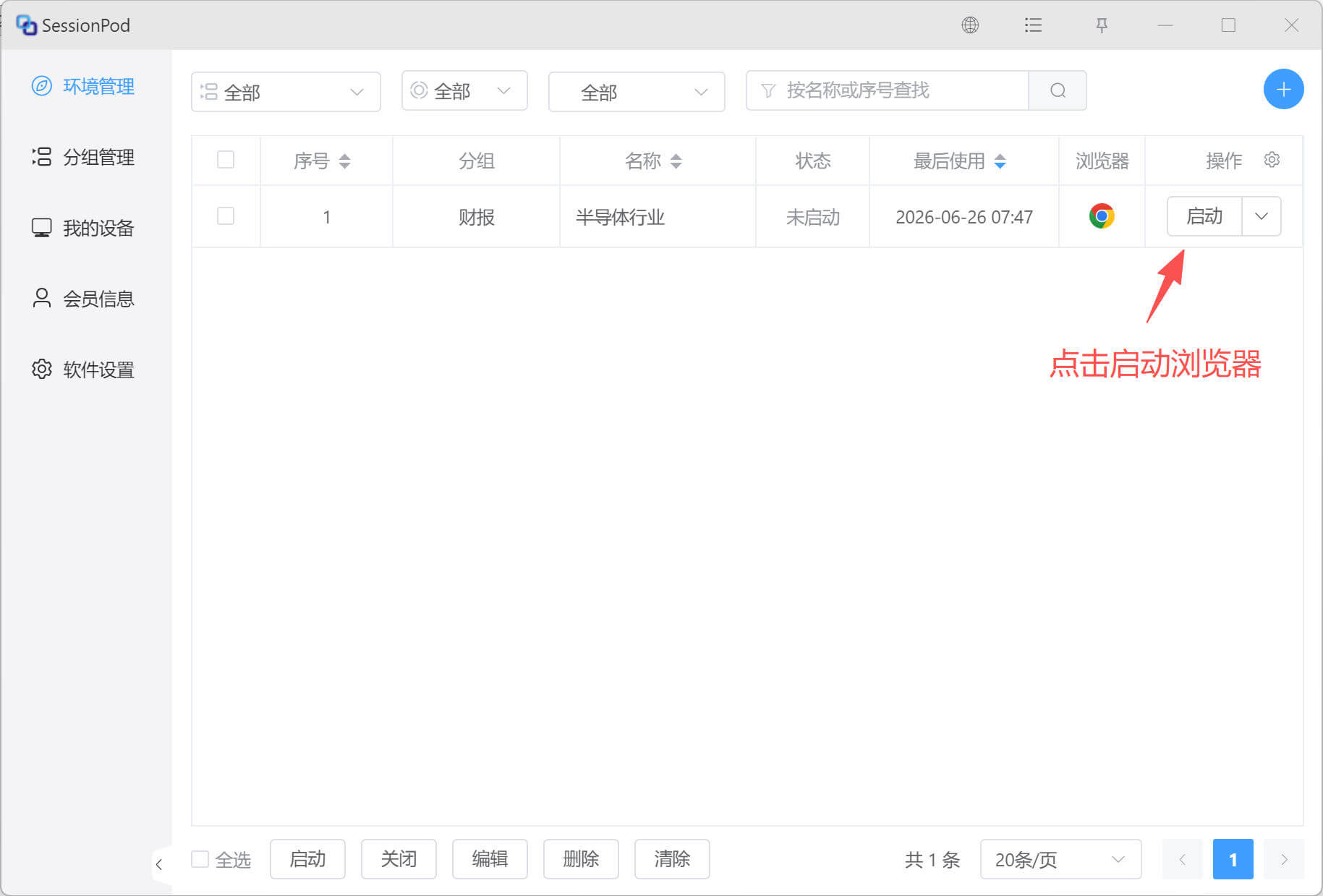
- 保存成功后,您将在环境列表中看到刚刚新建的环境配置。
- 点击该环境条目右侧的 “启动” 按钮,即可打开一个专属的、完全隔离的浏览器窗口。