
浏览器数据同步
几乎所有现代浏览器都提供了数据同步功能,允许用户在不同设备之间同步书签、历史记录、密码和其他浏览数据。 通常,这些功能需要用户登录到浏览器的账户系统(如Google账户、Firefox账户等),就可以在浏览器内设置开启数据同步功能了。
Brave 浏览器数据同步
这里单独介绍下Brave浏览器的数据同步功能,与绝大多数需要注册邮箱、登录云端账号(如 Google 账号、微软账号)的浏览器不同,Brave 没有用户账号的概念。
无账号绑定: 你不需要输入任何邮箱、手机号或密码。
同步链条: Brave 使用一种叫“同步链”的机制。当你需要同步数据时,第一台设备会生成一个由 25 个随机单词组成的“同步链密钥”(在移动端通常表现为 QR 二维码)。
设备配对: 你的其他设备(如手机、另一台电脑)只需通过扫描该二维码或手动输入这 25 个单词,即可加入这条“同步链”,从而开始同步数据。
点击 Brave 浏览器右上角的菜单按钮,选择“设置” -> “同步”,即可进入数据同步设置界面,如下图: 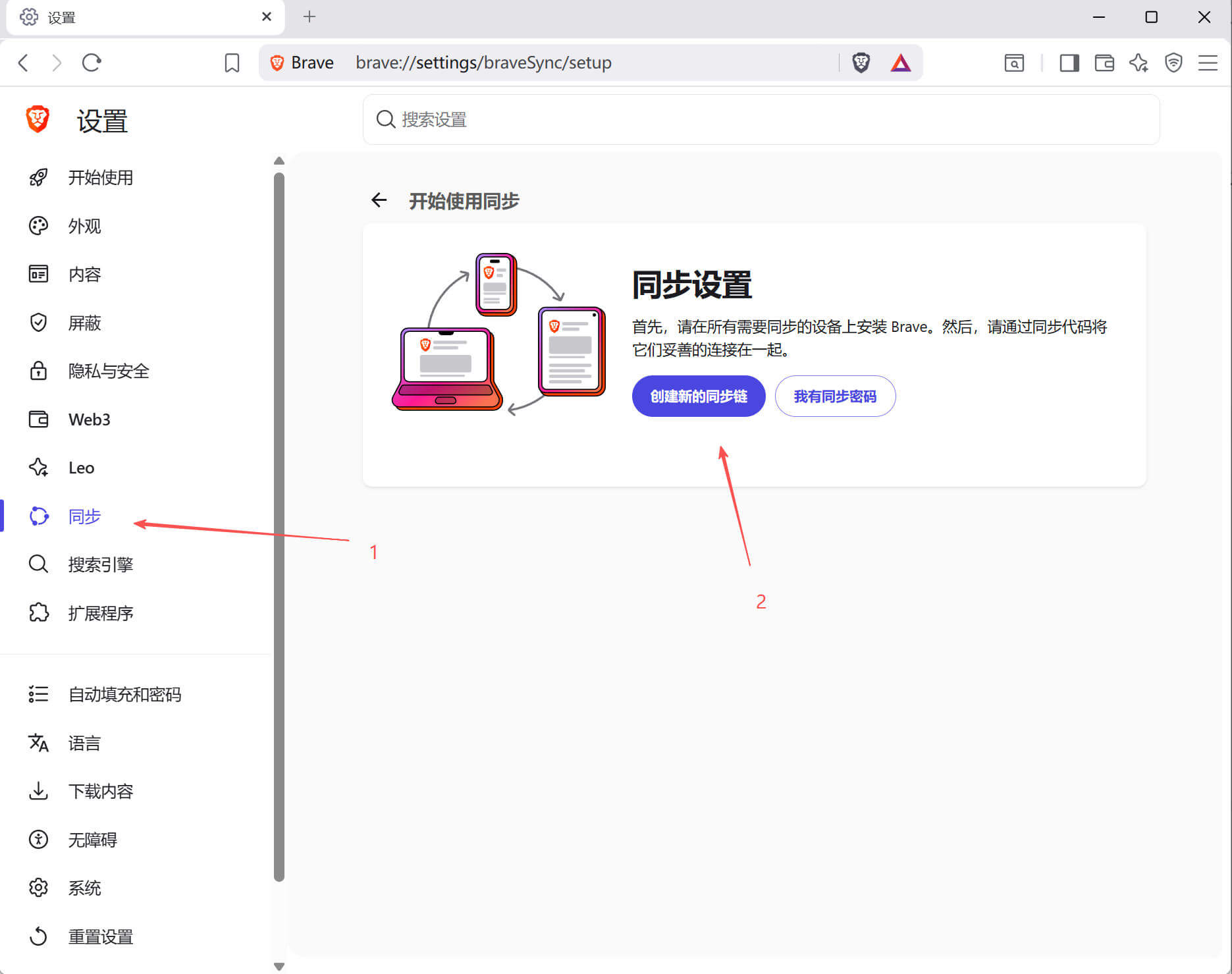 点击创建新的同步链,弹出对话框中选择“计算机”,如下图:
 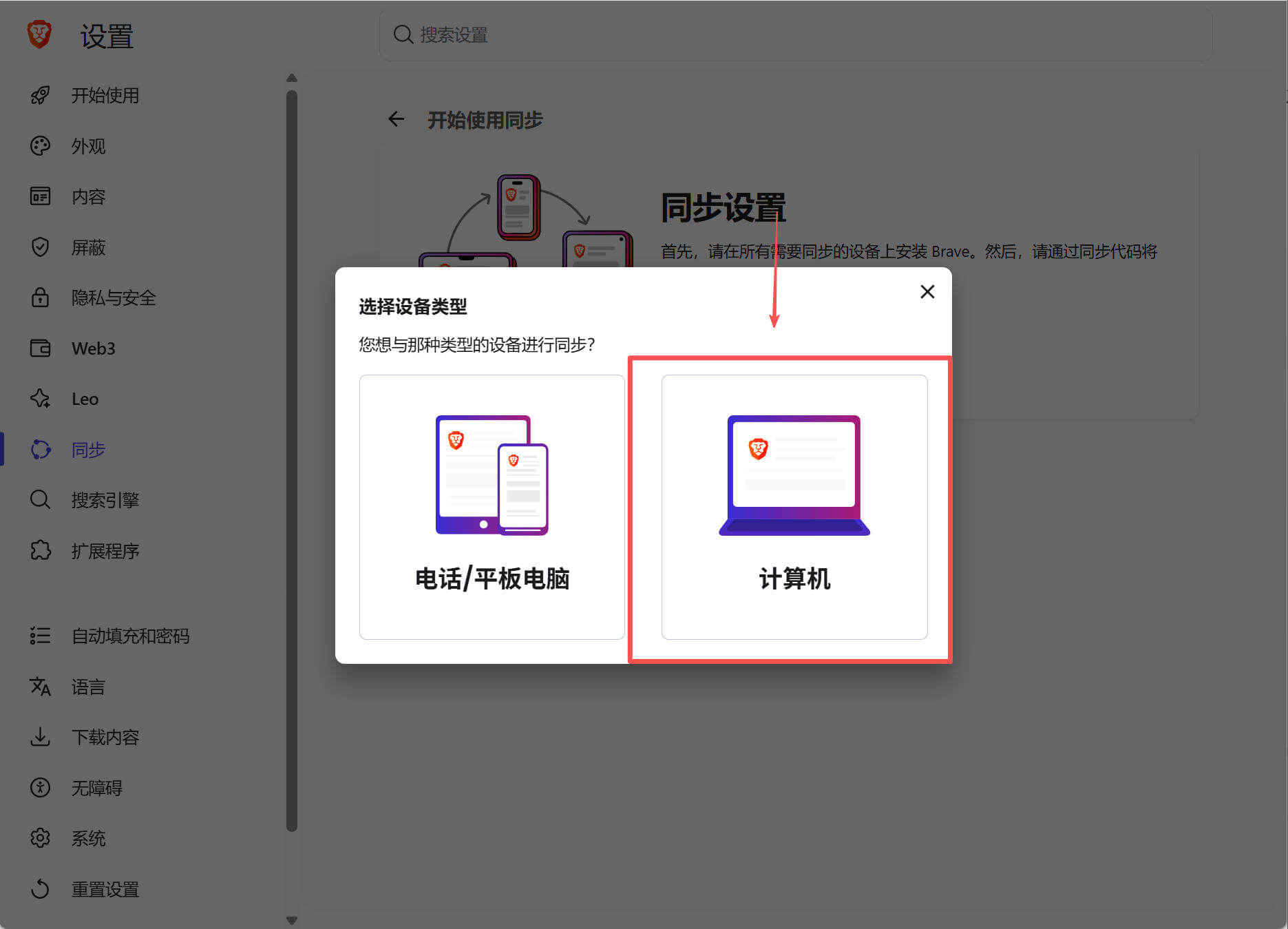 查看生成的同步链密钥,您需要记住这 25 个单词,在其他计算机上需要输入这 25 个单词来加入同步链,如下图:
 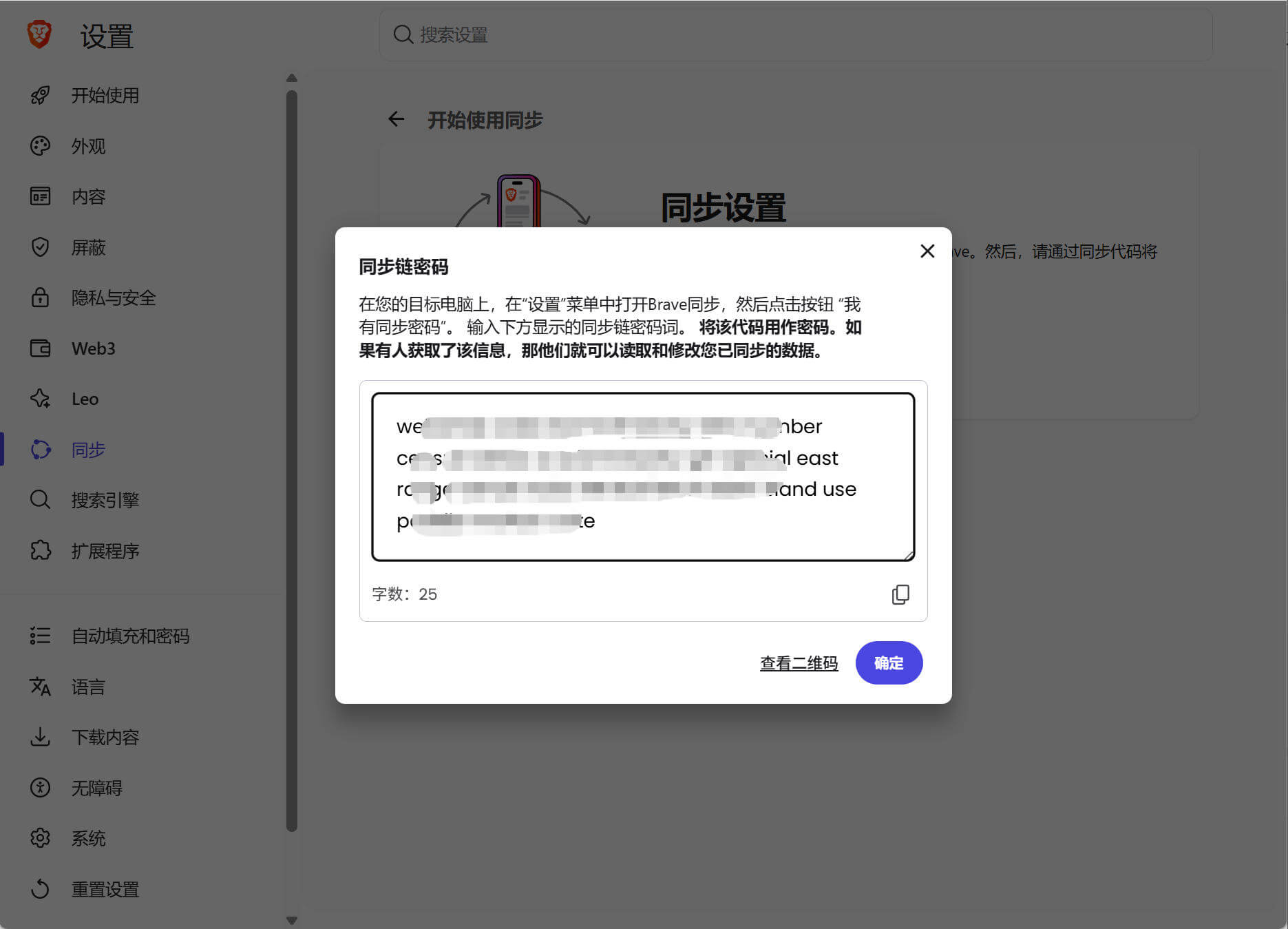 在其他计算机上需要重新输入之前生成的同步链密钥,才能加入同步链,从而实现数据同步,同步链密钥属于敏感信息,请勿泄露,否则可能会导致数据被他人访问。
设置需要同步的数据类型,如下图: 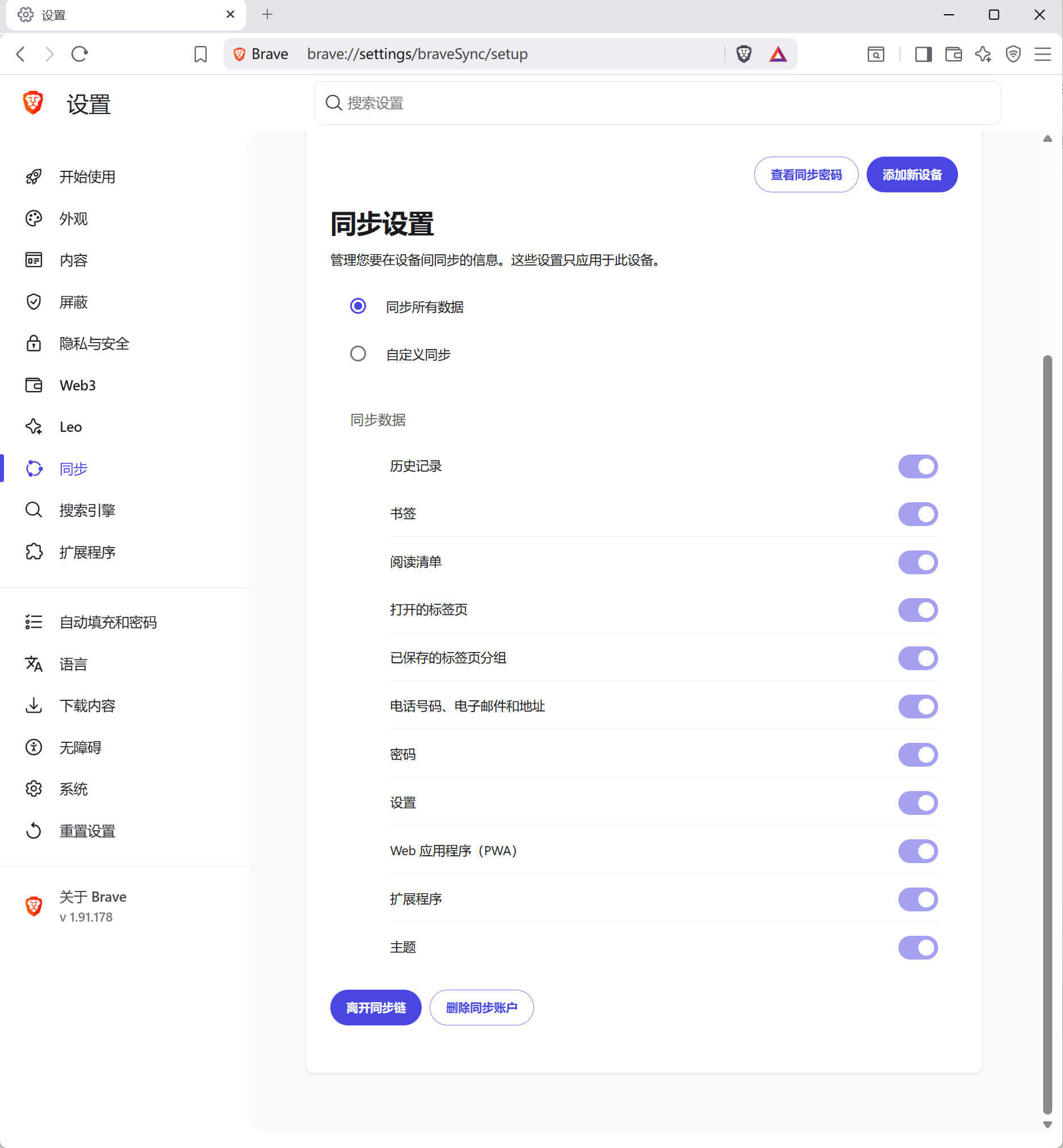
加密存储敏感信息
为了方便用户在同步计算机间加密传输同步链密钥,SessionPod软件提供了一个加密存储敏感信息的功能。
该功能采用了类似Brave浏览器的端到端加密机制,用户在首次使用时需要设置一个安全密码,软件会基于该密码派生出高安全性的密钥来加密信息。
用户设置的安全密码会加密存储在本地,软件不会将该密码上传到云端,也不会在任何地方保存明文密码。请务必牢记密码。若密码遗失,我们将无法帮您找回数据。
当用户在其他计算机上使用 SessionPod 软件时,首次查看或使用敏感信息时,需要输入安全密码进行解密,确保敏感信息不会被未经授权的访问者获取。
进入密文设置界面
如下图: 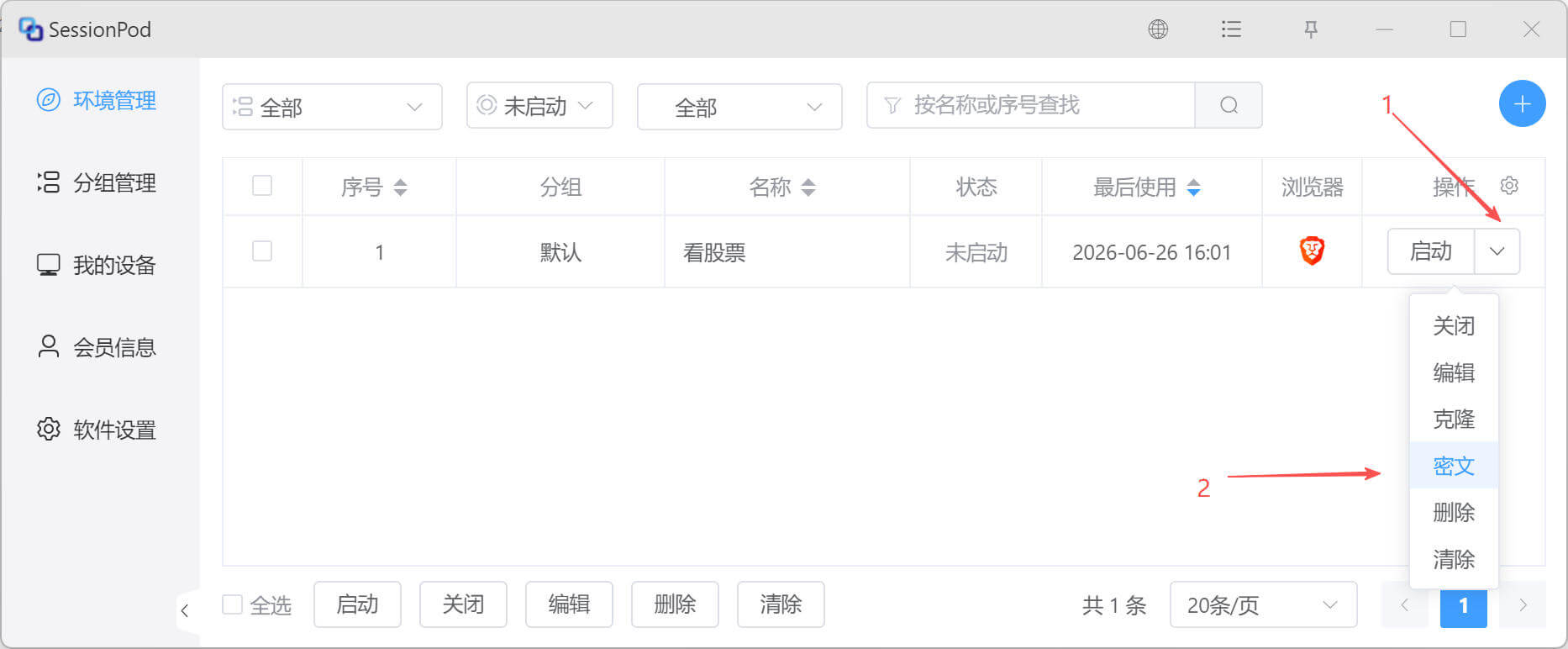
设置安全密码
在弹出的设置安全密码对话框中,输入您想要设置的安全密码,并确认密码,点击“保存”按钮即可,如下图: 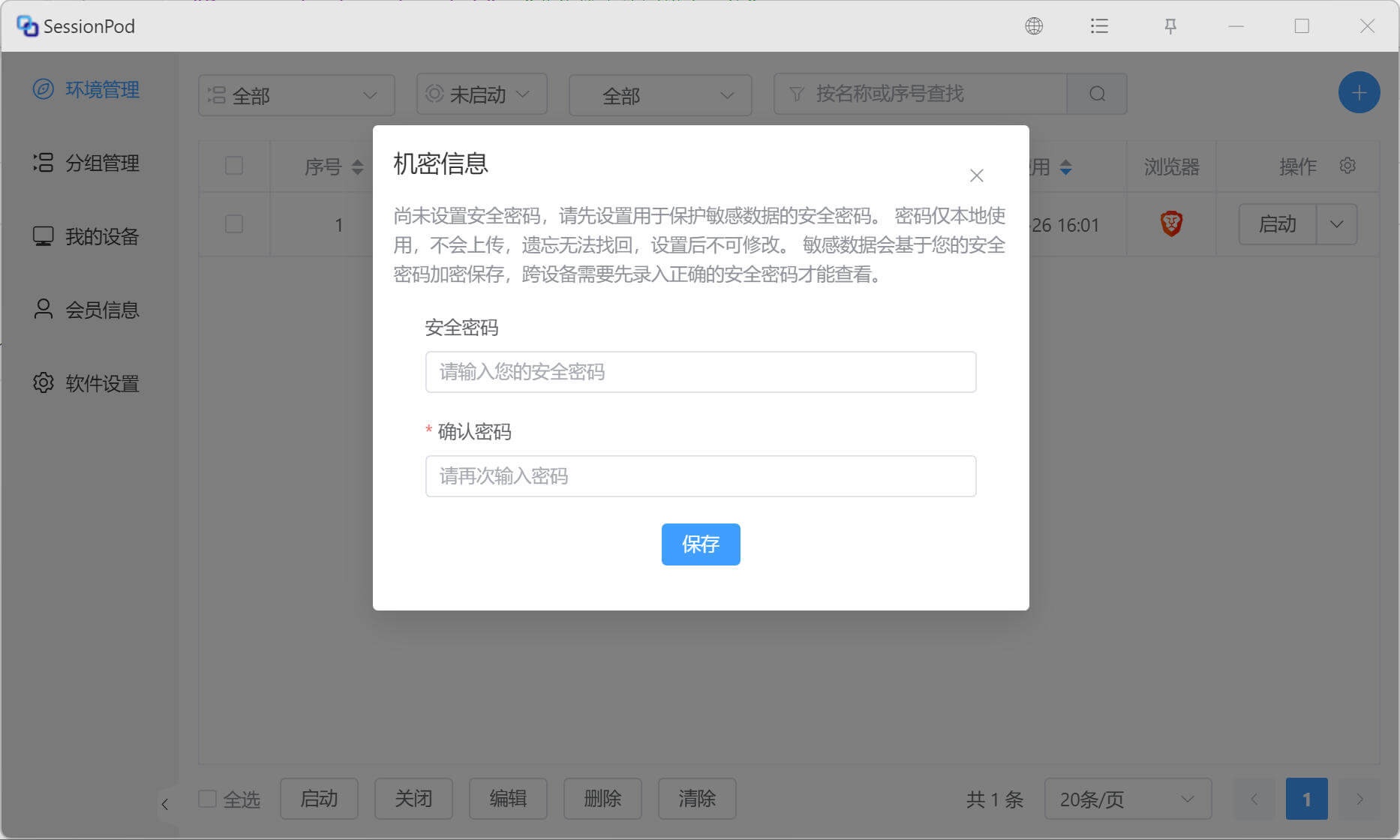
录入需要加密存储的敏感信息
在设置好安全密码后,您可以在密文设置界面中录入需要加密存储的敏感信息,如同步链密钥、账号密码等。如下图: 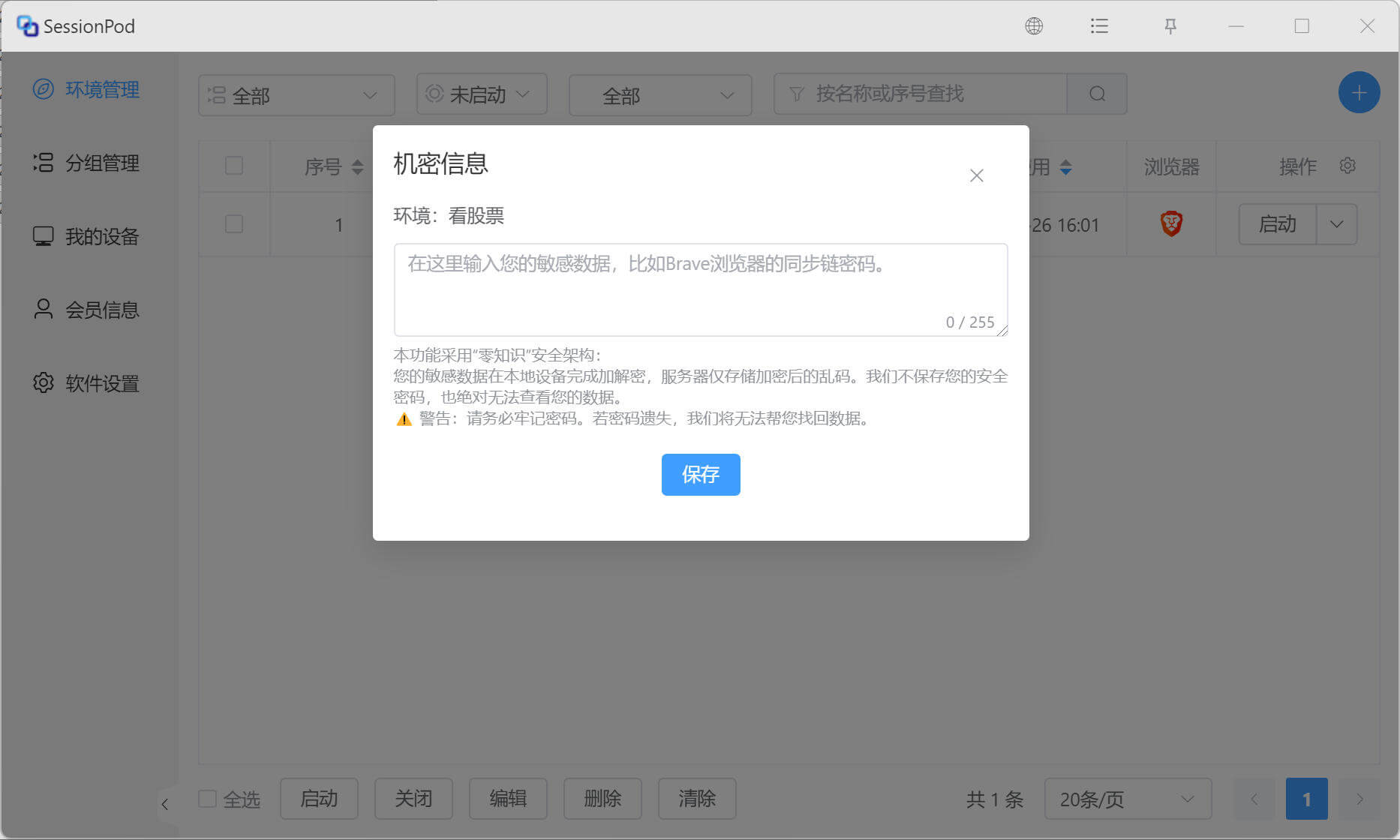
在其他计算机上查看先前保存的信息,首次需要录入安全密码,密码正确后才能解密信息进行查看。